Valyuta dəyişməyə ehtiyac yoxdur
Nağd pul axtarmağa və valyuta dəyişməyə vaxt itirmə




Nağd pul axtarmağa və valyuta dəyişməyə vaxt itirmə

Rubl daşımağa ehtiyac yoxdur — ödənişlərini telefonla edə bilərsən

Ödəniş etmək üçün m10-dan istifadə et və kassadakı QR kodu skan et


1
m10 tətbiqini aç və ekranın aşağı hissəsindəki QR bölməsini seç

2
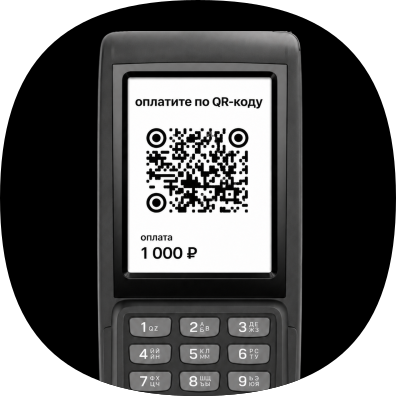
Kassadakı QR kodu skan et. QR kodu kassir göstərəcək və ya ödəniş terminalında görünəcək
3
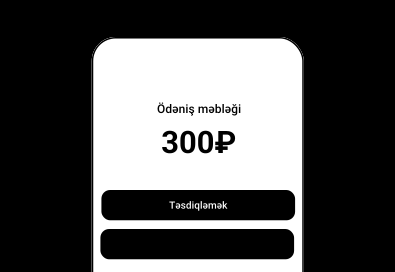
Məbləği yoxla və ödənişi təsdiqlə. Təsdiqləmədən əvvəl ödəniş məlumatlarını görəcəksən
4
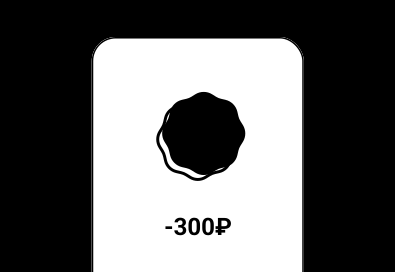
Ödənişin tamamlanmasını gözlə. Proses 20–30 saniyə çəkə bilər


Rusiyada olarkən alış-verişlərini m10 tətbiqi vasitəsilə QR kodla ödəyə bilərsən. Bunun üçün satıcıdan СБП (Sürətli Ödənişlər Sistemi) və ya Yaşıl Bank QR kodunu göstərməsini istə. Daha sonra QR kodu m10 tətbiqində skan et və ödənişi təsdiqlə. Məbləğ m10 balansından silinəcək.
1. m10 tətbiqini aç.
2. Ekranın aşağı hissəsində yerləşən QR işarəsinə toxun.
3. Satıcının təqdim etdiyi QR kodu skan et.
4. Ödəniş məbləğini yoxla və ödənişi təsdiqlə.
Ödəniş uğurla tamamlandıqdan sonra m10 tətbiqində bildiriş alacaqsan.
QR kod aşağıdakı səbəblərə görə skan olunmaya bilər:
- İşıqlandırma zəifdir
- Cihazın kamerası çirklənib
- QR kod zədələnib və ya aydın görünmür
- QR kod dəstəklənməyən formatdadır
Nə edə bilərsən:
- Kameranı QR koda yaxınlaşdır və ya uzaqlaşdır
- İşıqlandırmanı yaxşılaşdır
- Telefonun kamerasını təmizlə
- Satıcıdan QR kodu yenidən göstərməsini istə.
- m10 balansında kifayət qədər vəsait yoxdur
- Bank və ya ödəniş sistemi tərəfindən müvəqqəti məhdudiyyətlər tətbiq olunub
- Ödəniş provayderi tərəfində texniki nasazlıq yaranıb
- Dinamik QR kodun qüvvədəolma müddəti bitib
Tövsiyə edirik:
- m10 balansında kifayət qədər vəsait olduğuna əmin ol
- 1–2 dəqiqə sonra yenidən cəhd et
- Problem davam edərsə, dəstək xidmətinə müraciət et və əməliyyatın məbləğini, vaxtını bildir
- Ödəniş təhlükəsizlik sistemi tərəfindən şübhəli kimi qiymətləndirilib
- Ticarət nöqtəsində bu növ ödəniş dəstəklənmir
- Bank və ya tənzimləyici qurum tərəfindən məhdudiyyət tətbiq olunub
Əgər ödənişin səhvən rədd edildiyini düşünürsənsə, dəstək xidmətinə müraciət et və aşağıdakı məlumatları təqdim et:
- Tranzaksiya ID-si
- Ödəniş məbləği
- Əməliyyatın vaxtı
Bəzi hallarda ödənişin emalı əlavə vaxt tələb edə bilər.
Tövsiyə edirik:
- bir neçə dəqiqə gözlə;
- m10 tətbiqində əməliyyatın statusunu yoxla;
- problem davam edərsə, dəstək xidmətinə müraciət et.
Yoxlama üçün aşağıdakı məlumatlar lazım ola bilər:
- çek və ya əməliyyatın skrinşotu;
- tranzaksiya ID-si;
- ödəniş məbləği;
- əməliyyatın vaxtı.
Ödənişin statusunu m10 tətbiqində əməliyyat tarixçəsində görə bilərsən.
Mümkün statuslar:
- Emal olunur — ödəniş hələ emal edilir;
- Uğurlu — ödəniş tamamlanıb;
- İcra olunmadı — ödəniş həyata keçirilməyib.
Bəli. Bütün əməliyyatlar qorunan ödəniş kanalları vasitəsilə həyata keçirilir və m10 tətbiqində təsdiqlənir.
Tövsiyə edirik ki, ödənişləri yalnız satıcı tərəfindən təqdim olunan QR kodlarla həyata keçirəsən və ödənişi təsdiqləməzdən əvvəl məbləği diqqətlə yoxlayasan.
Bu formada başlıqlar da bir-biri ilə daha konsistent görünür: "necə?", "niyə?", "nə etmək lazımdır?" məntiqi ilə gedir.


Yükləmək üçün telefonun kamerası ilə QR kodu skan et
bakikartbakıkartbakikart onlinebakıkart balansbakikart azbakikart online odemebakıkart appbakikart odenisbakikart nfcbakikart qr kodbakikart machine near mebakikart top upbakikart balansi artirmaqbakikart nomresibakikart balansbakikart online yuklemebakı kartın balansını yoxlamaqbaki kart balansinin artirilmasibaki kart qeydiyyatbakikart balansini artirmaqbakikart balansi yoxlamaqbaki kart online balans artırmaqbaki kart balans artirbakikart online balans yuklemekbakikart balansbakikart online balans artirmabaki kart nece alinirbakikart online balans yoxlamaq


